

Bagaimanakah cara saya menggunakan enjin pemaparan Eevee dalam Blender?
Dec 19, 2025
Tinggalkan pesanan
Bagaimanakah cara saya menggunakan enjin pemaparan Eevee dalam Blender?
Hai, rakan-rakan peminat Blender! Saya adalah sebahagian daripada pasukan pembekal Blender, dan saya tahu betapa menariknya untuk meneroka semua ciri yang menakjubkan dalam Blender. Salah satu perkara yang sangat menarik dalam Blender ialah enjin rendering Eevee. Dalam blog ini, saya akan berkongsi dengan anda cara menggunakan enjin rendering Eevee dan mendapatkan beberapa hasil yang mengagumkan.
Mula-mula, mari kita bercakap sedikit tentang apa itu Eevee. Eevee ialah enjin pemaparan masa nyata dalam Blender. Ia sangat pantas, yang bermaksud anda boleh melihat perubahan yang anda buat pada pemandangan anda hampir serta-merta. Ini adalah kelebihan yang besar, terutamanya apabila anda membuat prototaip atau hanya ingin melihat dengan pantas cara model anda akan kelihatan dengan pencahayaan dan bahan yang berbeza.
Sekarang, mari kita masuk ke dalam perkara-perkara kecil menggunakan Eevee.
-
Bertukar kepada Eevee
Apabila anda membuka Blender, anda akan melihat pemilih enjin pemaparan di bahagian atas port pandangan 3D. Secara lalai, ia mungkin ditetapkan kepada Cycles (satu lagi enjin pemaparan hebat dalam Blender). Cuma klik pada menu lungsur itu dan pilih Eevee. Setelah anda melakukannya, anda sudah bersedia untuk mula menggunakan Eevee untuk pemaparan anda. -
Pencahayaan di Eevee
Pencahayaan adalah penting dalam mana-mana rendering, dan Eevee mempunyai cara tersendiri untuk mengendalikannya.- Lampu Titik: Ini berfungsi seperti mentol lampu dalam kehidupan sebenar. Anda boleh menambah lampu titik dengan pergi ke menu "Tambah", kemudian memilih "Cahaya" dan memilih "Titik." Anda boleh melaraskan warna, keamatan dan jarak cahaya titik. Di Eevee, lampu titik boleh mencipta bayang-bayang lembut yang bagus dan menambahkan beberapa sorotan hangat pada model anda.
- Lampu Matahari: Lampu matahari bagus untuk mensimulasikan cahaya matahari semula jadi. Mereka bertindak seperti sumber cahaya yang sangat jauh, jadi sinaran cahaya adalah selari. Anda boleh menukar arah cahaya matahari untuk mencipta keadaan pencahayaan yang berbeza. Contohnya, jika anda mahukan pemandangan matahari terbit atau terbenam, anda boleh melaraskan sudut cahaya matahari dengan sewajarnya.
- Lampu Spot: Lampu spot adalah seperti lampu suluh. Mereka mempunyai pancaran cahaya berbentuk kon. Anda boleh mengawal sudut kon dan keamatan cahaya. Lampu sorot berguna untuk menyerlahkan bahagian tertentu pemandangan anda.
-
Bahan dalam Eevee
Bahan memberikan objek anda sifat permukaannya, seperti warna, pemantulan dan ketelusan.- BSDF Berprinsip: Ini adalah bahan utama dalam Eevee. Ia adalah bahan yang sangat serba boleh yang boleh mensimulasikan pelbagai permukaan, daripada logam kepada plastik kepada kaca. Anda boleh melaraskan Warna Asas, Metalik, Kekasaran dan sifat lain untuk mendapatkan rupa yang anda inginkan. Sebagai contoh, jika anda ingin membuat objek logam berkilat, anda boleh menetapkan nilai Logam kepada 1 dan nilai Kekasaran kepada 0.
- Bahan Lutsinar: Untuk mencipta bahan lutsinar seperti kaca, anda boleh menggunakan BSDF Berprinsip dan melaraskan nilai Penghantaran. Anda juga boleh menambah beberapa Refraksi dan penyebaran untuk menjadikan bahan lutsinar kelihatan lebih realistik.
-
Kamera di Eevee
Kamera ialah cara anda mentakrifkan perkara yang akan dilihat oleh penonton dalam paparan akhir.- Anda boleh mencipta kamera baharu dengan pergi ke menu "Tambah" dan memilih "Kamera." Sebaik sahaja anda mempunyai kamera, anda boleh mengalihkannya ke sekeliling tempat kejadian menggunakan kawalan kamera. Dalam Eevee, anda juga boleh menggunakan pilihan "Kunci Kamera untuk Lihat". Ini membolehkan anda bergerak di sekitar tempat kejadian seolah-olah anda adalah kamera. Ia sangat berguna untuk mendapatkan pukulan yang sempurna.
-
Rendering dalam Eevee
Sebaik sahaja anda telah menyediakan pemandangan anda dengan pencahayaan, bahan dan kamera, tiba masanya untuk membuat persembahan. Anda boleh memulakan proses pemaparan dengan pergi ke menu "Render" dan memilih "Render Image" atau "Render Animation." Eevee akan memaparkan pemandangan anda dalam masa nyata, jadi anda boleh melihat hasilnya pada skrin semasa ia dijana.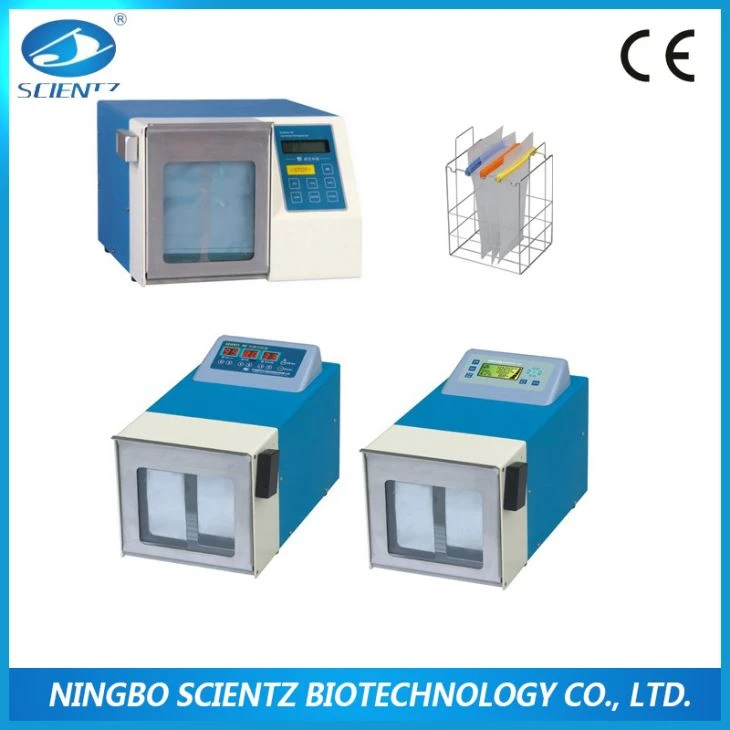

Kini, sebagai pembekal Blender, kami juga menawarkan beberapa produk berkaitan yang mungkin menarik minat anda. Jika anda meminati kerja saintifik dan makmal, anda mungkin ingin menyemak kamiScientz - 09 Pengisar Dayung Makmal Paparan Digital. Pengisar ini bagus untuk mencampur dan mengadun sampel dalam persekitaran makmal.
Juga, bagi mereka yang memerlukan homogenisasi prestasi tinggi, kamiMesin Homogenizer Ultrasonik Makmal Berprestasi Tinggi Dengan Harga Terbaikadalah pilihan yang bagus. Ia boleh memecahkan zarah dan mencipta campuran yang lebih seragam.
Dan jika anda berada dalam bidang mikrobiologi, kamiMikrobiologi Pengisar Perutdireka khusus untuk memenuhi keperluan anda. Ia adalah alat yang boleh dipercayai untuk penyediaan sampel dalam penyelidikan mikrobiologi.
Jika anda berminat dengan mana-mana produk kami, atau mempunyai sebarang pertanyaan tentang menggunakan enjin pemaparan Eevee dalam Blender, jangan teragak-agak untuk menghubungi kami. Kami amat berbesar hati untuk berbual dengan anda dan membincangkan keperluan anda. Sama ada anda seorang pemula yang baru bermula dengan Blender atau pengguna berpengalaman yang mencari teknik baharu, kami sedia membantu.
Mari kita bekerjasama untuk mencapai matlamat berkaitan Blender anda! Sama ada mencipta render yang menakjubkan atau mendapatkan pengisar yang sesuai untuk makmal anda, kami adalah penyelesaian sehenti anda.
Rujukan:
Dokumentasi rasmi pengisar
Pengalaman peribadi menggunakan Blender selama ini